

ESTAでパスポートの写真がアップロードできないとき
公式サイトの「旅券をアップロード」は、パスポートの顔写真ページを撮影またはアップロードして、氏名・生年月日・旅券番号を自動入力させる手順です。画像が処理されないときは、CBPが示す画像の条件とファイル形式に照らして撮り直します。
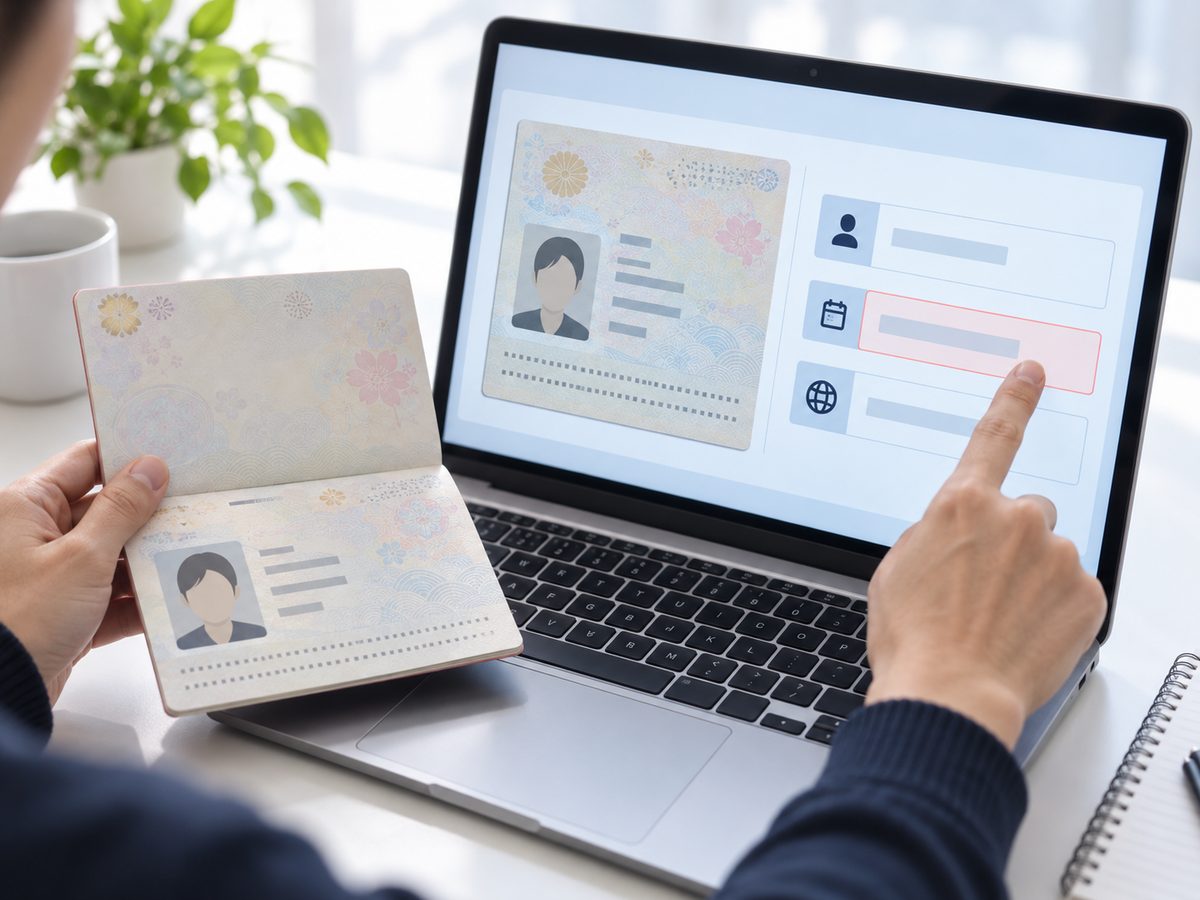
KEY POINTSこの記事の要点
- 顔写真ページ全体を、下部のMRZが水平に、鮮明に写るように撮ります
- 処理できないと表示されたら、全体・水平・鮮明・明るさの条件に照らして撮り直します
- カメラがない端末でもgif・png・jpg・jpegの画像なら使えます
- 4種類使える画像のファイル形式gif・png・jpg・jpeg のみ。これ以外の形式は受け付けられない
- 3項目画像から自動で転記される情報姓名・生年月日・旅券番号。結果は確認画面で必ず照合する
01ESTAの「旅券をアップロード」の仕組みと目的
米国CBPは、申請者がパスポートの機械可読領域(MRZ)の画像を撮影またはアップロードできるように公式サイトを更新しました。MRZは、パスポートの顔写真ページの一番下にある、数字と「<」記号を含む2行の部分です。「旅券をアップロード」を選んでこの部分を含む画像を取り込むと、公式サイトが姓名・生年月日・旅券番号を読み取り、申請フォームに自動で転記します。
CBPがこの機能を設けた目的は、申請者の個人情報をパスポートの記載どおりに入力させ、データ入力の誤りを最小限にすることです。入力の誤りはESTA申請の処理を遅らせる原因になるとFAQで説明されています。この手順は、公式サイトでの申請全体の中では最初のほうにあります(全体の流れはESTAを自分で申請する全手順)。
省略できる手順ではない
「この新機能を使わなければならないか」という問いに、CBPは「はい、申請を続けるにはパスポートをアップロードしなければならない」と答えています。写真のアップロードを終えたら、対応する欄に入った情報が正しいことを確認するよう求めており、入力エラーがあると処理に遅れが生じる可能性があるとしています。うまくいかないからといって飛ばせる手順ではないので、原因を切り分けて通す必要があります。
02ESTAが受け付けるパスポート画像の条件
CBPのFAQが示している、受け付けられる画像の条件は次のとおりです。撮影する場合もファイルをアップロードする場合も、求められていることは同じで、「MRZが読める写真かどうか」に集約されます。
- パスポートの顔写真ページ(経歴ページ)全体が写っていること
- MRZが画像の幅いっぱいに全体として含まれていること。端が切れていると読めない
- MRZが水平に写っていること(プレビューで向きを変更できる)
- 写真がぼやけておらず、暗すぎず、MRZの文字が判読できること
- アップロードする場合は、gif・png・jpg・jpegのいずれかのファイルであること
CBPが示す条件を満たすには
CBPが条件として挙げているのは「全体」「水平」「鮮明(ぼやけ・暗さがない)」「判読できる」の4点だけです。言い換えると、撮影のときに確認するのは、顔写真ページとMRZの端が画面の中に収まっているか、MRZが横向きに写っているか、文字が自分の目で読めるかの3つです。CBPは、画像が明瞭であることを確認してから採用し、明瞭でなければ撮り直すよう案内しています。
03撮影からアップロード、確認までの流れ
公式サイトでの操作の流れをFAQにもとづいて順に示します。どの段階でつまずいているかを把握すると、原因の見当がつきやすくなります。
- 申請画面で「旅券をアップロード」を選びます。カメラが検出されると、使用中の端末のカメラを使うよう促されます。
- Android端末ではカメラのアイコンを、iOS端末では「写真またはビデオを撮る」のオプションを選びます。
- パスポートの顔写真ページ全体を撮影します。MRZが全部入っていること、水平であること、文字が読めることを確認します。
- 画像を採用すると、新しいウィンドウにプレビューが表示されます。MRZが水平でなければ、ここで向きを変更します。はっきり写っていなければ撮り直します。
- 画像が正しく追加されると、読み取った情報が転記された確認用のウィンドウが開きます。姓名・生年月日・旅券番号がパスポートの記載と一致しているかを確認して承認します。
カメラが検出されない場合は、撮影の代わりに、顔写真ページの画像ファイルをアップロードします。この場合も、アップロードが完了すると同じ確認用のウィンドウが表示されます。
APPLY ON THE OFFICIAL SITE
米国政府の公式サイトから
ESTAを申請する
ESTAの申請はオンラインで完結します。パスポートと決済手段を用意して、米国政府の公式サイトからお手続きください。
ESTA公式申請サイトへesta.cbp.dhs.gov(米国CBP)
04「画像を処理できませんでした」と出たとき
画像が正常に処理されなかった場合、公式サイトはその旨を表示し、受け付けられる画像を得るための指示を追加で示します。表示された指示に従って撮り直すのが基本です。
撮り直す前に見直す点
CBPが示す画像の条件に照らすと、処理されない画像は次のどれかに当たります。1つずつ確かめてから撮り直してください。
CBPの条件から外れている状態
- MRZの端が切れている、または顔写真ページ全体が入っていない
- MRZが水平でない(縦向き・傾き)。プレビューの向き変更で水平に直してから試す
- 写真がぼやけているか暗すぎて、MRZの文字が読めない
- アップロードしたファイルがgif・png・jpg・jpeg以外の形式
何度も失敗するとき
撮り方を直しても処理されない場合、CBPのFAQでは、水平に取り込んだ顔写真ページの画像ファイルを直接アップロードすることも認めているので、撮影からファイルのアップロードに切り替えることができます。それでも処理されないときは、ブラウザや端末の問題の可能性があります。CBPは技術的な問題の対処として、ブラウザが最新版でCookieとJavaScriptが有効であることを確認し、それでも動かなければ別のブラウザや別のコンピュータから試すよう案内しています(共通の確認点はESTA申請でつまずいたとき)。
05ESTAでカメラが使えない・反応しないとき
カメラのない端末や、カメラが検出されない環境でも申請はできます。CBPのFAQでは、水平に取り込まれたパスポートの顔写真ページの画像は、ESTA申請に直接使えるとしています。使えるファイルはgif・png・jpg・jpegの4種類で、それ以外の形式は取り込めません。
アップロード用の画像に求められること
撮影の場合と条件は同じです。用意した画像ファイルについて、次の点を確かめてから選びます。
- 顔写真ページ全体が写り、MRZが幅いっぱいに含まれている
- MRZが水平に写っている
- ぼやけ・暗すぎがなく、MRZの文字が判読できる
- ファイル形式がgif・png・jpg・jpegのいずれか
ボタンを押しても何も起きない
カメラのボタンやアップロードのボタンが反応しないときは、CBPが技術的な問題の原因として挙げている環境の条件を確認します。128ビット暗号化に対応した最新版のブラウザで、Cookieが使え、JavaScriptが有効になっていること、セキュリティ設定やファイアウォールが公式サイトへのアクセスを遮断していないことです。改善しないときは、別のブラウザか別のコンピュータから同じ申請を続けてください。「申請者情報」の画面で保存した申請は「既存の申請を続行する」から呼び出せます(ESTA申請を途中から再開する・申請番号を忘れたとき)。
06ESTAに自動入力された内容の確認と修正
画像が受け付けられると、姓名・生年月日・旅券番号が転記された確認用のウィンドウが表示されます。読み取りは入力ミスを減らすための仕組みですが、CBPは、転記された情報が正しいことをここで確認するよう求めています。誤りがあると、申請の処理に遅れが生じる可能性があります。
確認するポイント
- 姓と名が、MRZに表記されているローマ字と同じつづりになっているか(特殊文字は使えない)
- 生年月日が正しいか
- 旅券番号がパスポートの記載と一致しているか
違っていたら
送信する前であれば、パスポート番号の再確認を含め、すべての項目を確認・修正できます。読み取り結果が違っていた場合は、確認画面でその場で直してください。一方、申請を送信したあとは、パスポート番号・パスポート発行国・国籍・生年月日の誤りを修正することはできず、新しい申請(再度$40.62)が必要になります。読み取りがうまくいかない原因や氏名の表記についてはESTAでパスポートが読み取れない・情報が違うとき、修正できる項目の全体像はESTAの入力ミスに気づいたときで説明しています。
07よくある疑問
QESTAのパスポート画像にPDFやスキャンデータは使える?
PDFは使えません。アップロードできるのはgif・png・jpg・jpegの画像ファイルだけです。スキャンした画像でも、この4形式で、MRZが水平で文字が読める状態なら使えます。
QESTAの旅券アップロードはMRZの部分だけ撮ればいい?
MRZだけでは不十分で、CBPは顔写真ページ全体を撮影し、その中にMRZ全体が幅いっぱいに含まれていることを確認するよう求めています。ページ全体を収めてください。
Q写真が暗い・ぼやけていると表示されたら?
撮り直します。CBPは、ぼやけていないこと、暗すぎないこと、MRZが読めることを条件とし、明瞭でなければ採用せずに撮り直すよう案内しています。プレビューで文字が読めないと感じたら、承認せずに撮り直してください。
Qスマートフォンで撮った写真をパソコンからアップロードできる?
できます。カメラが検出されない端末では、水平に撮った顔写真ページの画像をそのままアップロードできます。gif・png・jpg・jpegの形式で、MRZが鮮明に読めることを確認してください。
QESTAに読み取られた情報が間違っていたらどうする?
送信前なら確認画面でその場で修正できます。送信後はパスポート番号・発行国・国籍・生年月日の誤りは直せず、新しい申請が必要です。承認する前にパスポートの記載と見比べてください。
08まとめ
- 01「旅券をアップロード」は、MRZの画像から姓名・生年月日・旅券番号を自動入力させる必須の手順。入力ミスを減らすための仕組み
- 02条件は、顔写真ページ全体が写り、MRZが幅いっぱいに入っていて水平、ぼやけ・暗すぎがなく文字が読めること
- 03処理できないと出たら、端の欠け・傾き・ぼやけ・暗さ・ファイル形式を見直して撮り直す。向きはプレビューで直せる
- 04カメラが使えない端末では、水平に撮ったgif・png・jpg・jpegの画像をアップロードする。それ以外の形式は使えない
- 05ボタンが反応しないときはブラウザの版・Cookie・JavaScript・セキュリティ設定を確認し、別のブラウザや端末で続ける
- 06自動入力された3項目はパスポートの記載と照合する。送信前なら直せるが、送信後は旅券番号などの誤りは再申請になる
ESTAの申請は公式サイトで
申請の受付は米国CBPの公式サイトだけが行っています。申請料は$40.62です。当サイトは申請を受け付けていません。